Julia 프로그래밍 - Julia 설치
이전 글
[AI 인공지능 머신러닝 딥러닝/Julia] - Julia 프로그래밍 - 언어 및 강의 소개
Julia 프로그래밍 - 언어 및 강의 소개
Julia 프로그래밍 언어줄리아(Julia)는 고성능의 수치 해석 및 계산과학의 필요 사항을 만족시키면서 일반 목적 프로그래밍에도 효과적으로 사용될 수 있도록 설계된 고급 동적 프로그래밍 언어이
inner-game.tistory.com

juliaup을 사용하여 Julia를 설치합니다 . 터미널에 다음 명령어를 입력하세요.
리눅스와 macOS
curl -fsSL <https://install.julialang.org> | sh
위의 명령어 입력 후 다음의 옵션을 선택합니다.
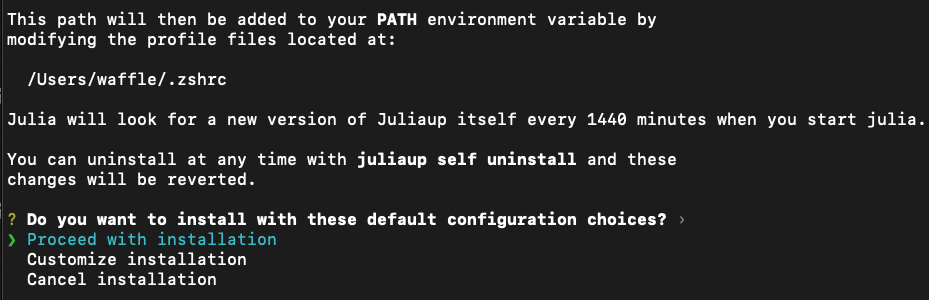
설치가 끝나면 다음의 화면을 볼 수 있습니다.
본인의 path에 맞는 명령어를 실행해줍니다.
. /Users/waffle/.zshrc
윈도우
Windows 스토어에서 Julia를 설치하거나 실행하세요.
winget install julia -s msstore
기본 버전 설정
이 수업에서는 Julia 1.11을 사용합니다. 컴퓨터의 기본 버전으로 설정하려면 다음을 실행하세요.
juliaup default 1.11
팁
이러한 옵션이 적합하지 않은 경우 Julia를 수동으로 다운로드 할 수도 있습니다 .

위와 같이 기본 버전을 1.11로 설치할 수 없다면 안내에 따라 다음의 명령어를 이용하며 1.11을 먼저 설치해 줍니다.
juliaup add 1.11
설치 후에 다시 디폴트 버전을 1.11로 설정해줍니다.
juliaup default 1.11
설치 확인
Julia REPL( Read-eval-print loop ) 세션을 시작합니다.
julia
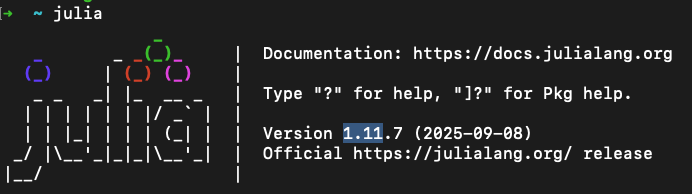
설치가 성공적으로 완료되면 Julia 로고와 Julia 버전에 대한 정보가 표시됩니다.
경고:
Julia 1.11을 사용하고 있는지 확인하세요!
패키지 관리자 사용
Julia의 패키지 관리자는 Pkg 입니다 . Julia REPL에서 닫는 대괄호( )를 입력하여 패키지 관리자를 엽니다 ].
]
REPL 프롬프트는 julia>에서 로 변경되어야 합니다 (@1.11) pkg>.
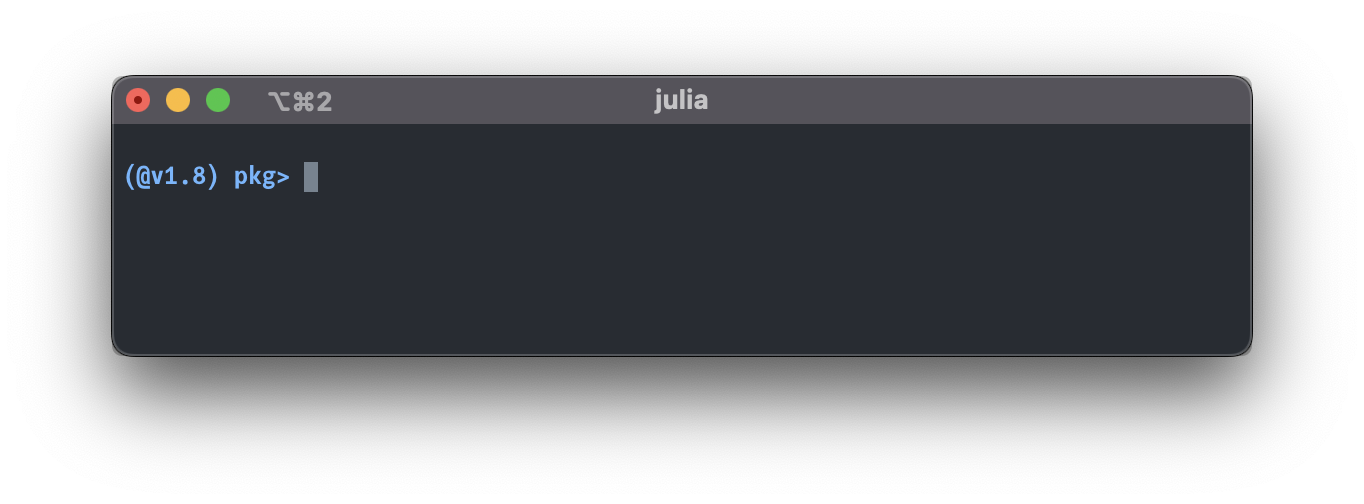
백스페이스를 누르면 패키지 관리자 모드를 종료할 수 있습니다.
환경:
괄호 안의 이름(여기서는 @v1.11)은 현재 활성화된 환경의 이름입니다. (@v1.11)는 Julia 1.11 설치의 글로벌 환경입니다.
다음 강의에서 Pkg와 환경에 대해 더 자세히 알아보겠습니다!
패키지 설치
add PackageName패키지 관리자에 입력하여 패키지를 추가할 수 있습니다 .
이 수업의 목적을 위해, 우리는 글로벌 환경에 Pluto를 설치할 것입니다 (@v1.11):
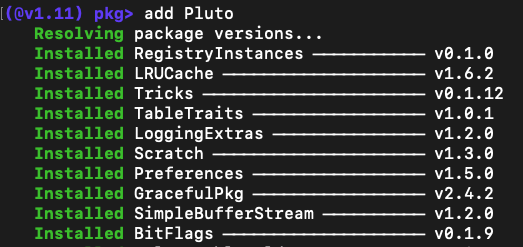
(@v1.11) pkg> add Pluto
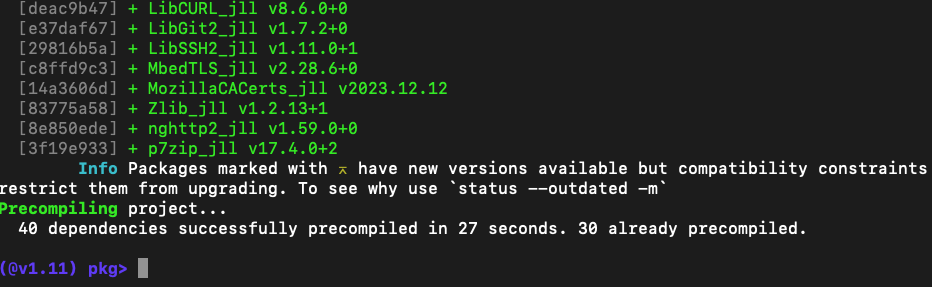
Pkg install Pluto가 표시되어야 합니다. 설치된 패키지 버전이 이 스크린샷과 정확히 일치하지 않아도 됩니다.
...
플루토 소개
왜 플루토인가?
이 강의는 플루토라는 상호작용 노트북으로 작성되었습니다.
- Pluto 노트북에는 완벽하게 재현 가능한 환경이 포함되어 있습니다.
- Pluto는 반응형이어서 대화형 방식으로 코드를 실험할 수 있습니다.
재밌는 사실:
플루토는 폰스 반 데르 플라스( @fonsp )가 베를린 공과대학에서 줄리아 수업을 수강한 후 개발했습니다 !
플루토 시작
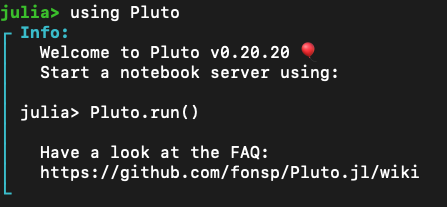
백스페이스 키를 눌러 패키지 관리자를 종료하면 REPL 프롬프트가 julia>다시 나타납니다. 이제 REPL에 다음을 작성하세요.
julia> using Pluto

julia> Pluto.run()
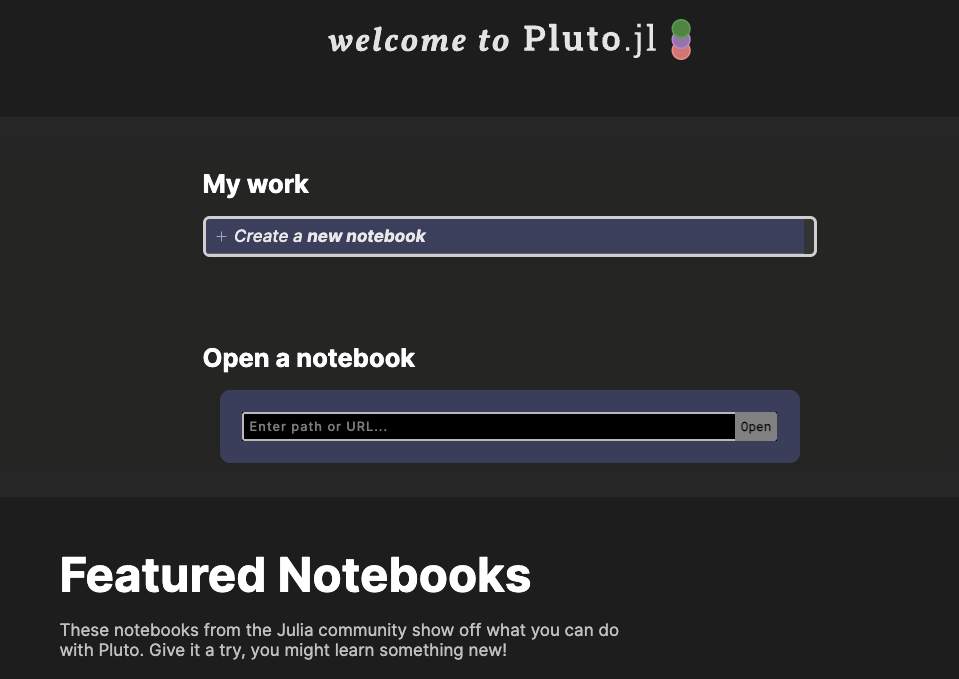
Pluto는 기본 브라우저에서 자동으로 열립니다. 그렇지 않으면 REPL의 링크를 클릭하세요.

팁
예를 들어 Pluto를 시작하려면 셸 별칭을 설정할 수 있습니다.
alias pluto="julia --banner=no -e 'using Pluto; Pluto.run()'"
Windows에서는 다음 내용이 담긴 .bat파일(예: )을 만듭니다.pluto.bat
julia --banner=no -e "using Pluto; Pluto.run()"
와 같은 폴더에 저장 C:\\Alias하고 해당 폴더를 시스템 환경 변수에 추가하세요 . 또는, 이미 시스템 PATH에 포함되어 있으므로 파일을 직접 에 PATH저장할 수도 있습니다 .pluto.batC:\\Windows\\System32
개강 강의 및 숙제
JuML 강좌 웹사이트에 호스팅된 노트북에는 오른쪽 상단에 "이 노트북 편집 또는 실행" 버튼이 있습니다. 이 버튼을 클릭하면 노트북 URL에 접속할 수 있습니다.
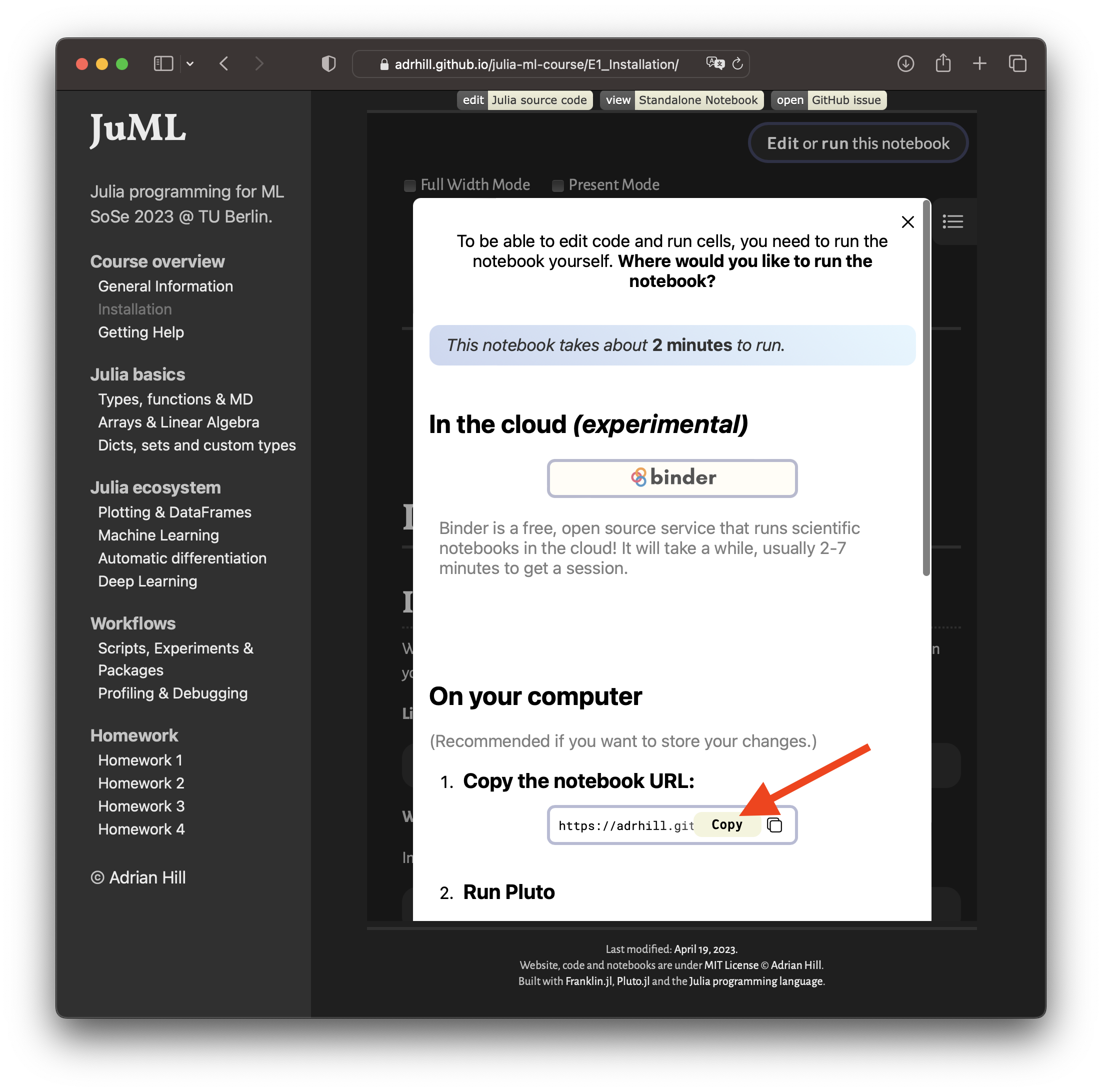
그런 다음 이 URL을 Pluto 시작 페이지의 "노트북 열기" 필드에 복사할 수 있습니다.
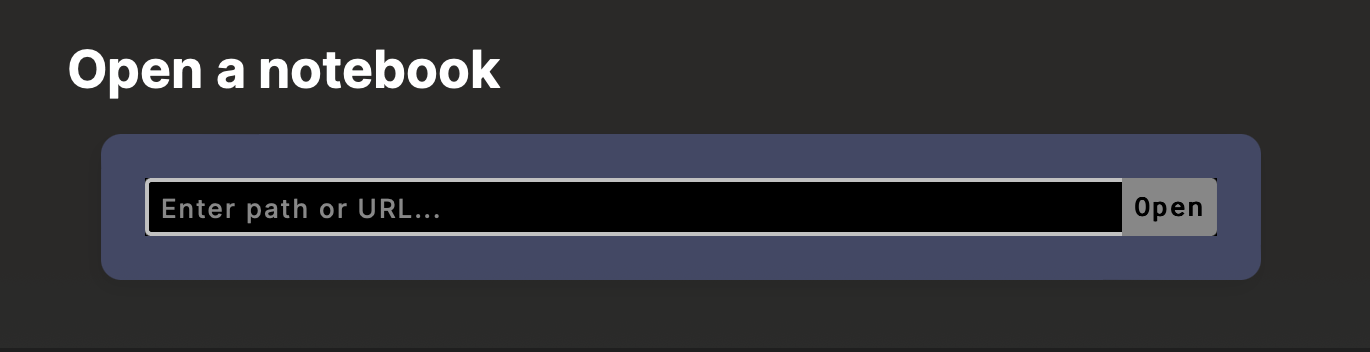
이렇게 하면 최신 버전의 강의와 숙제를 진행할 수 있습니다.
팁
Git에 익숙하다면 이 과정의 저장소를 복제할 수도 있습니다.
git pull정기적으로 강의 내용을 최신 상태로 유지하시기 바랍니다 .
플루토 노트에 글쓰기
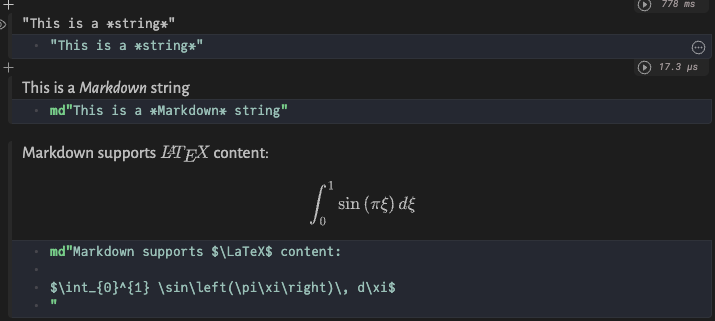
Jupyter 노트북과 달리 Pluto 노트북의 모든 셀은 코드 셀입니다. 문자열은 접두사를 붙여 마크다운 형식으로 지정할 수 있습니다 md.
"This is a *string*"
1
"This is a string"
이것은 마크다운 문자열 입니다
1
md"This is a Markdown string"
마크다운 지원콘텐츠:
1
2
3
4
**md"**Markdown supports $\LaTeX$ content:
$\int_{0}^{1} \sin\left(\pi\xi\right)\, d\xi$
"
모든 셀의 표시 여부는 셀 왼쪽에 있는 눈 모양 기호를 클릭하여 변경할 수 있습니다.
패키지 로딩 중
이전에 Pkg를 통해 Julia REPL에 패키지를 추가하는 방법을 살펴보았습니다.
Pluto도 Pkg를 사용하지만, using명령문만 추가하면 패키지를 추가하고 로드할 수 있습니다. 체크 표시 위에 마우스를 올리면 설치된 패키지의 버전에 대한 추가 정보가 표시됩니다.
1
2
3
4
begin
using
PlutoUI
using
PlutoTeachingTools
end
팁
플루토 노트북은 완벽하게 재현 가능합니다. 이에 대해서는 마지막 강의에서 더 자세히 다루겠습니다.

반동
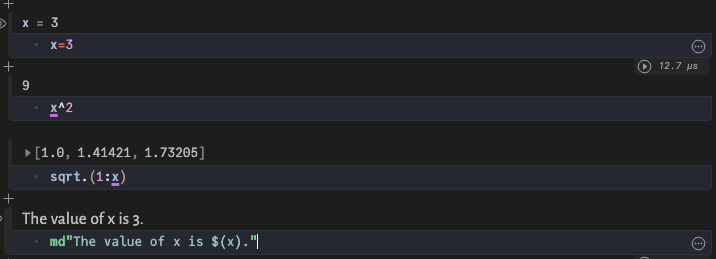
Pluto는 반응형입니다. 다른 셀이 의존하는 변수가 변경되면 모든 종속 셀이 다시 계산됩니다. 반응형은 노트북의 셀 순서와 무관 합니다 .
PlutoUI 패키지를 사용하면 슬라이더와 같은 기능을 사용하여 코드와 상호 작용할 수 있습니다.
3
9
1
x^2
1.0
1.41421
1.73205
1
sqrt.(1:x)
다음을 사용하여 값을 문자열에 보간할 수 있습니다 $(...).
x의 값은 3입니다.
1
md"The value of x is $(x)."
메모
반응성은 플루토 노트북의 특징이지 줄리아 자체의 특징은 아닙니다.
반응성의 경고
각 셀에는 명령문을 하나만 포함할 수 있습니다. 여러 표현식이 서로 종속되는 경우, 별도의 셀에 작성하거나 begin ... end명령문으로 묶을 수 있습니다.
1.4142135623730951
begin
    foo = 2
    bar = sqrt(foo)
end

공유하기


